
Se você só quer saber quanto tempo o Fastboot no seu Xiaomi demora, a resposta direta é: na maioria dos casos leva de poucos minutos até cerca de 30 minutos, dependendo da operação, do modelo do aparelho e da qualidade do cabo e do PC.
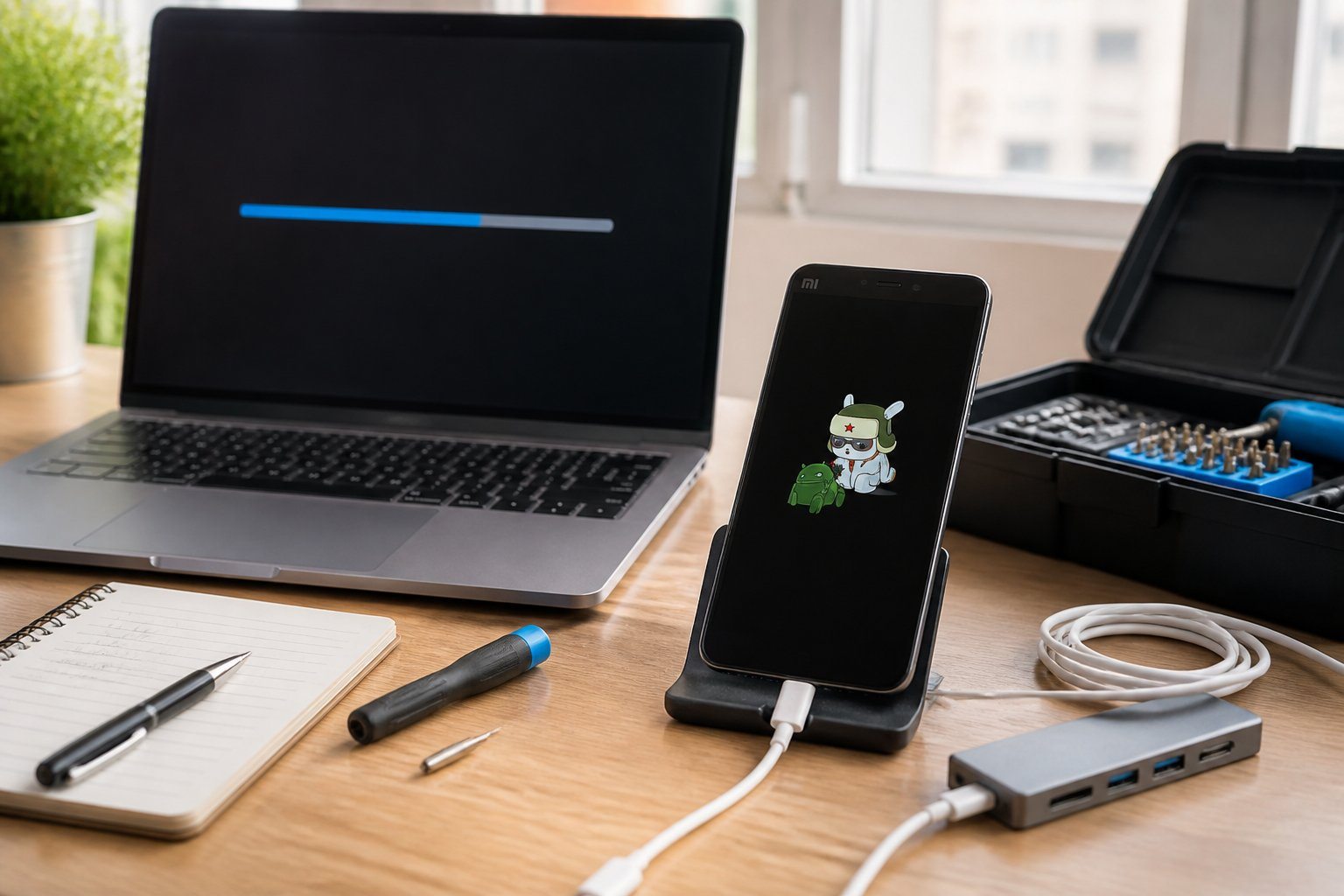
Se você vai desbloquear o bootloader ou instalar uma ROM completa, prepare-se para procedimentos mais longos. Operações simples, como reiniciar ou checar dispositivos via Fastboot, costumam ser bem rápidas.
Aqui você encontra quanto tempo costumam durar as principais operações no Fastboot e algumas dicas práticas pra evitar dor de cabeça com travamentos ou lentidão.
Duração das Principais Operações no Fastboot
Esses tempos variam bastante, viu? Depende do que você vai fazer e do seu aparelho.
Entrar e sair do modo Fastboot é coisa rápida, mas desbloquear o bootloader ou instalar uma ROM pode levar de alguns minutos até meia hora. O modelo do celular, o cabo e até o PC fazem diferença.
Tempos típicos para entrar e sair do modo fastboot
Entrar no modo fastboot geralmente leva só alguns segundos. Desligue o aparelho, pressione Volume Baixo + Energia por uns 6 a 8 segundos, e aguarde aparecer a tela do robô com “FastBoot”.
Pra sair do modo, basta segurar o botão de energia por 10 a 15 segundos. Se não sair, conecta no PC e roda fastboot reboot usando as platform-tools.
Se o aparelho não responde, confere se a bateria tá acima de 50% e tente um cabo USB original. Se continuar ruim, dá uma olhada nos drivers e usa fastboot devices pra ver se a porta USB tá reconhecendo.
Desbloqueio do bootloader: etapas e tempo de espera
Desbloquear o bootloader pede paciência. Ative Depuração USB e Desbloqueio OEM nas Opções do Desenvolvedor.
Depois, vincule sua Conta Mi no aparelho e peça permissão usando o Mi Unlock Tool no PC.
Quando for aprovado, coloque o aparelho em fastboot e use fastboot oem unlock ou o comando do Mi Unlock. O processo costuma levar de 5 a 15 minutos, dependendo do seu PC e do aparelho.
Alguns modelos ainda exigem esperar janelas de horas ou até dias no Mi Unlock (confira aqui). Faça backup, porque desbloquear apaga tudo e pode anular a garantia.
Instalação de ROMs e flash de recovery
Instalar uma ROM ou flashar recovery pede atenção. Baixe a ROM certa pro seu modelo, coloque o aparelho em fastboot, conecte com cabo USB original e use Mi Flash ou comandos tipo fastboot flash recovery.
Um flash simples de recovery pode levar de 2 a 10 minutos. Instalar uma ROM completa geralmente fica entre 10 e 30 minutos, dependendo do tamanho da imagem e da velocidade do seu PC e USB.
Confirme sempre a conexão com fastboot devices antes de começar. Trabalhe na pasta platform-tools e mantenha a bateria acima de 50%. Interrupção na USB pode dar dor de cabeça.
Modelos, versões do sistema e impacto no tempo
Modelos e versões do sistema, como MIUI ou HyperOS, mudam bastante o tempo das operações. Aparelhos mais antigos ou com hardware fraco demoram mais pra transferir arquivos.
Modelos Redmi são rápidos em coisas simples, mas podem variar bastante no desbloqueio. Versões de segurança e bloqueios regionais também podem complicar e pedir etapas extras.
Drivers do PC, versão do Mi PC Suite ou Mi Flash, e a qualidade do cabo afetam o tempo total. Se o aparelho usa criptografia mais nova ou pede verificação na Conta Mi, espere um processo mais demorado.
Sempre cheque se a ROM é compatível e siga as instruções do fabricante.
Como Evitar Travamentos e Resolver Lentidão no Fastboot
Antes de começar, confere a bateria, o cabo USB e os drivers. Use comandos corretos e ferramentas oficiais pra não travar tudo e ficar preso no fastboot.
Principais causas de fastboot travado
Fastboot travado geralmente é culpa de cabo ruim, porta USB com problema ou driver faltando. Cabo barato costuma dar dor de cabeça e desconectar no meio do processo.
Portas USB frontais ou hubs sem energia também atrapalham. Firmware errado ou comando errado pode deixar o aparelho em bootloop ou travado no fastboot.
Interrupção de energia ou bateria baixa só piora. No PC, programas como antivírus ou outros gerenciadores ADB podem bloquear a porta e deixar tudo lento.
Sempre confira os requisitos do seu Xiaomi antes de rodar qualquer coisa.
Comandos úteis para sair ou reiniciar o fastboot
Se o aparelho travou no fastboot, conecta no PC e testa:
- fastboot devices — pra ver se o PC reconhece o aparelho.
- adb devices — útil se o modo ainda responde ao ADB.
Pra reiniciar, tente:
- adb reboot bootloader — reinicia pro bootloader (se ADB funcionar).
- fastboot reboot — reinicia direto do fastboot.
Se continuar em bootloop, só tente comandos de flash com arquivos oficiais. Não repita unlock ou comandos de escrita sem certeza. Anote mensagens de erro, elas ajudam a entender o que deu errado.
Cuidados com cabos, drivers e ferramentas
Prefira cabos USB originais ou certificados e teste em várias portas. Se notar desconexão ou lentidão, troque de porta.
Instale drivers Xiaomi/ADB/fastboot atualizados no PC. No Gerenciador de Dispositivos, veja se o aparelho aparece quando roda fastboot devices. Se não aparecer, reinstale os drivers ou tente outro computador.
Use ferramentas confiáveis: Mi Flash, programas oficiais ou aplicativos reconhecidos como UltFone Android System Repair, mas só se souber o que está fazendo. Ferramentas de terceiros podem ajudar, mas aumentam o risco se usadas sem orientação.
Mantenha backups antes de qualquer operação.
Quando procurar assistência técnica ou usar soluções de recuperação
Procure assistência técnica autorizada se o telefone não responde ao comando fastboot reboot. Também vale a pena buscar ajuda se houver sinais físicos de problema, como porta USB solta ou entrada oxidada.
Técnicos autorizados podem lidar com casos de bootloop persistente. Eles geralmente têm meios de tentar a recuperação sem perda de dados, embora não seja garantia.
Se você tem experiência e já fez backup, ferramentas de recuperação como UltFone podem ser úteis. Mas, se não consegue sair do fastboot nem com fastboot devices ou adb devices, e as soluções básicas não funcionam, é melhor não arriscar flashes improvisados.
Antes de levar o aparelho à assistência, anote os passos que tentou e os erros encontrados. Isso pode agilizar o diagnóstico e até evitar custos desnecessários.






Leave a Comment